Podcast
Folgen auf −16 LUFS für Apple Podcasts, ganze Staffeln in einem Durchgang. Der Leveler gleicht einen leisen Interview-Gast an, bevor normalisiert wird.
Audio Normalizer misst und normalisiert Audio- und Videodateien nach ITU-R BS.1770-4 — auf die Lautheit deiner Referenzen oder den Standard deiner Plattform. Bei Video bleibt die Bildspur unberührt. Editorial präzise. Sandbox-sicher. In 39 Sprachen.
Audio Normalizer ist eine Mac-App, die Audio- und Videodateien auf einen Lautheitswert in LUFS bringt — für alle, die eine Lautheitsvorgabe treffen müssen, statt nach Gehör zu regeln.
Folgen auf −16 LUFS für Apple Podcasts, ganze Staffeln in einem Durchgang. Der Leveler gleicht einen leisen Interview-Gast an, bevor normalisiert wird.
Vollständige ACX-Prüfung für Audible: RMS zwischen −23 und −18 dB, Spitzen unter −3 dB, Rauschteppich unter −60 dB, 44,1 kHz und Raumton am Anfang und Ende.
Exporte aus Final Cut Pro, Premiere oder DaVinci Resolve als MP4, MOV oder M4V: Nur der Ton wird normalisiert, die Bildspur wird nicht neu kodiert.
EBU R128 (−23 LUFS), Dialog-Gate wie bei Netflix, Messwerte im Broadcast-Wave-Chunk nach EBU Tech 3285 und ein PDF-Bericht mit Lautheitskurve als Nachweis.
Album-Modus mit gemeinsamer Verstärkung, ReplayGain-Tags pro Titel und Album, Abgleich mit Spotify und YouTube (−14 LUFS).
Überwachte Ordner, Kurzbefehle, Siri, AppleScript und Finder-Dienst — die App normalisiert, ohne dass jemand sie öffnen muss.
Eine ruhige, konzentrierte App für eine technisch anspruchsvolle Aufgabe. Keine Tausend Optionen — nur die, die zählen.
Integrierte Lautheit nach ITU-R BS.1770-4, True Peak und Schwankungsbreite nach EBU Tech 3342. Nach jedem Lauf zeigt eine Kurve den Lautheitsverlauf über die ganze Datei.
Auf Apple-Podcasts-Standard (−16 LUFS), eine eigene Voreinstellung wie „Podcast mono −19“ oder einen beliebigen Zielwert. Mit True-Peak-Limit, ohne Übersteuern — und zum Vorhören vorher und nachher auf gleicher Lautheit.
Ganze Ordner mit einem Klick. Queue persistiert über App-Neustarts hinweg — kein verlorener Fortschritt.
Vollständig lokalisierte Oberfläche. Live-Umschaltung ohne Neustart. Fallback-System für unvollständige Übersetzungen.
WAV und AIFF bleiben verlustfreies PCM, FLAC bleibt FLAC, ALAC bleibt ALAC, MP3 bleibt MP3 — verlustfrei verstärkt, ohne Neukodierung; braucht eine Datei den Limiter, wird sie M4A. Tags, Cover und Kapitel werden übernommen. Bei MP4, MOV und M4V wird nur der Ton angefasst — die Bildspur wandert Byte für Byte mit, ohne erneutes Kodieren.
Native macOS-Benachrichtigungen am Ende jedes Batches. Verarbeitung läuft ruhig im Hintergrund.
Zeigt vor und nach dem Lauf, ob die Datei zu Spotify, YouTube, Apple Podcasts, ACX und EBU R128 passt. Ein Klick übernimmt den Zielwert. ACX wird vollständig geprüft: RMS, Sample-Peak, Rauschteppich, Abtastrate und Raumton.
Eine gemeinsame Verstärkung für alle Titel: Das Album trifft den Zielwert, die Lautstärkeverhältnisse zwischen den Titeln bleiben erhalten.
Alle Werte der Sitzung als PDF, CSV oder RTF, im PDF mit Lautheitskurve vorher und nachher. Kopieren und in Numbers, Pages oder Notizen einsetzen, teilen, drucken. Jede normalisierte WAV-Datei trägt ihre Messung außerdem selbst — im Broadcast-Wave-Chunk nach EBU Tech 3285.
Der Leveler bringt leise und laute Stimmen zusammen, bevor normalisiert wird — für Interviews mit einem Gast, der weiter vom Mikrofon sitzt. Pausen werden nicht hochgezogen.
Lautheit nur über die Sprache messen und danach normalisieren, wie Netflix und viele Sender es verlangen. Die Spracherkennung läuft auf deinem Mac, ohne Netz.
Tags pro Titel und Album für MP3, FLAC und M4A schreiben, ohne den Ton anzufassen — die Datei bleibt Sample für Sample gleich. Für Musikbibliotheken und DJs.
Audio Normalizer lebt nicht nur als App. Per AppleScript in Workflows, per Finder-Dienst direkt im Kontextmenü.
Integration in Script Editor, Automator und Drittsoftware. Audio-Aufgaben werden Teil deines Workflows.
tell application "Audio Normalizer"
  normalize file "audio.mp3"
end tell
Rechtsklick auf eine Audio-Datei → Normalisieren. Direkt im macOS-Kontextmenü und in den Schnellaktionen.
Finder → Rechtsklick →
  Dienste → „Normalize Audio"
Sprachsteuerung und Automation, in der Sprache deines Macs. Sag „Für Spotify mit Audio Normalizer normalisieren" — Zielwert und Spitzenpegel kommen von der Plattform. Auch deine eigenen Voreinstellungen versteht Siri beim Namen. Siri weiß dabei, welche Datei im Fenster steht.
Kurzbefehle →
  Audio Normalizer → Audio normalisieren
Drei Ansichten, ein Versprechen: keine Ablenkung. Das Henry-Bauer-Designsystem schafft Raum für die Aufgabe.
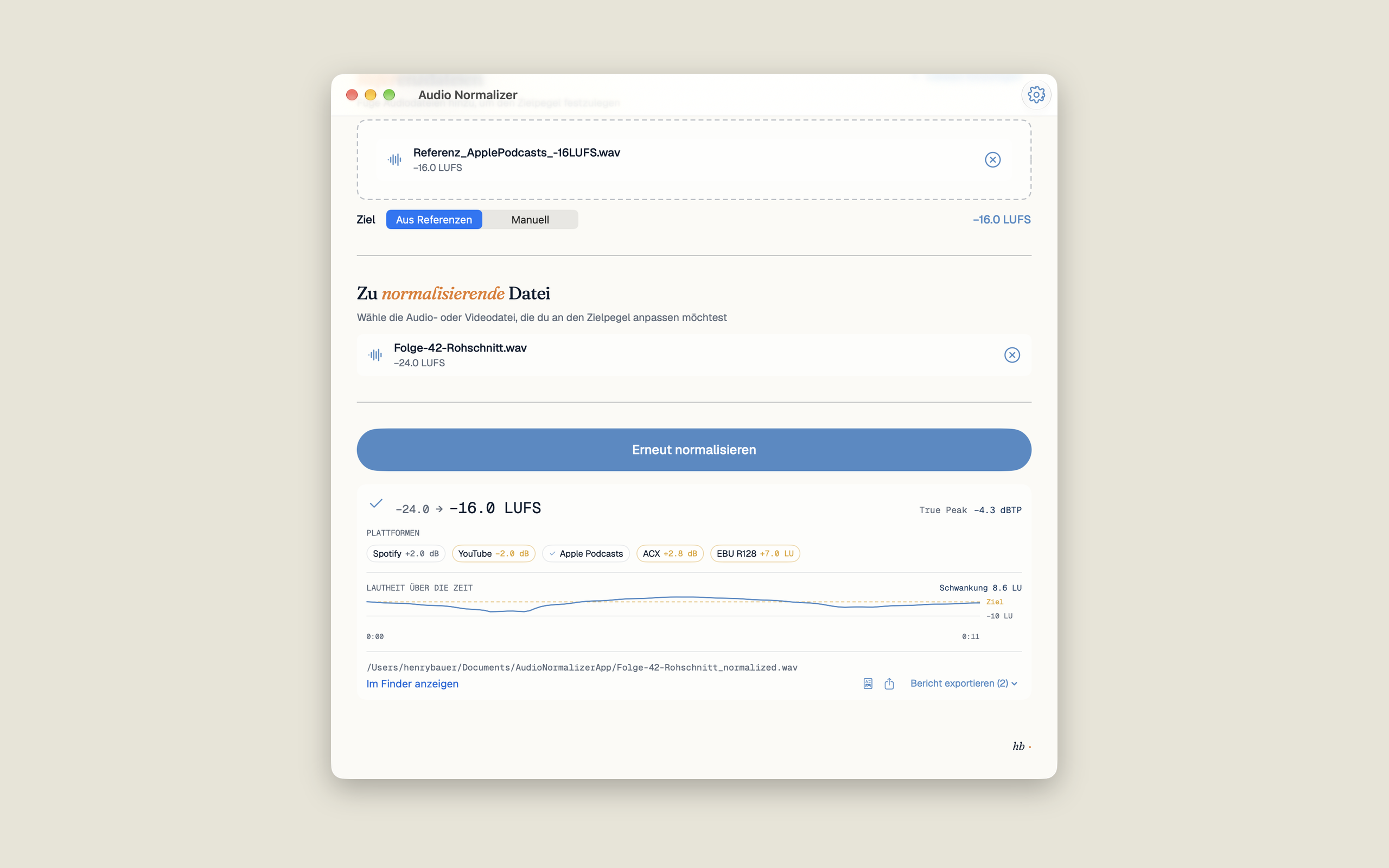
Vorher, nachher, True Peak — dazu der Plattform-Abgleich und der Lautheitsverlauf über die ganze Datei.
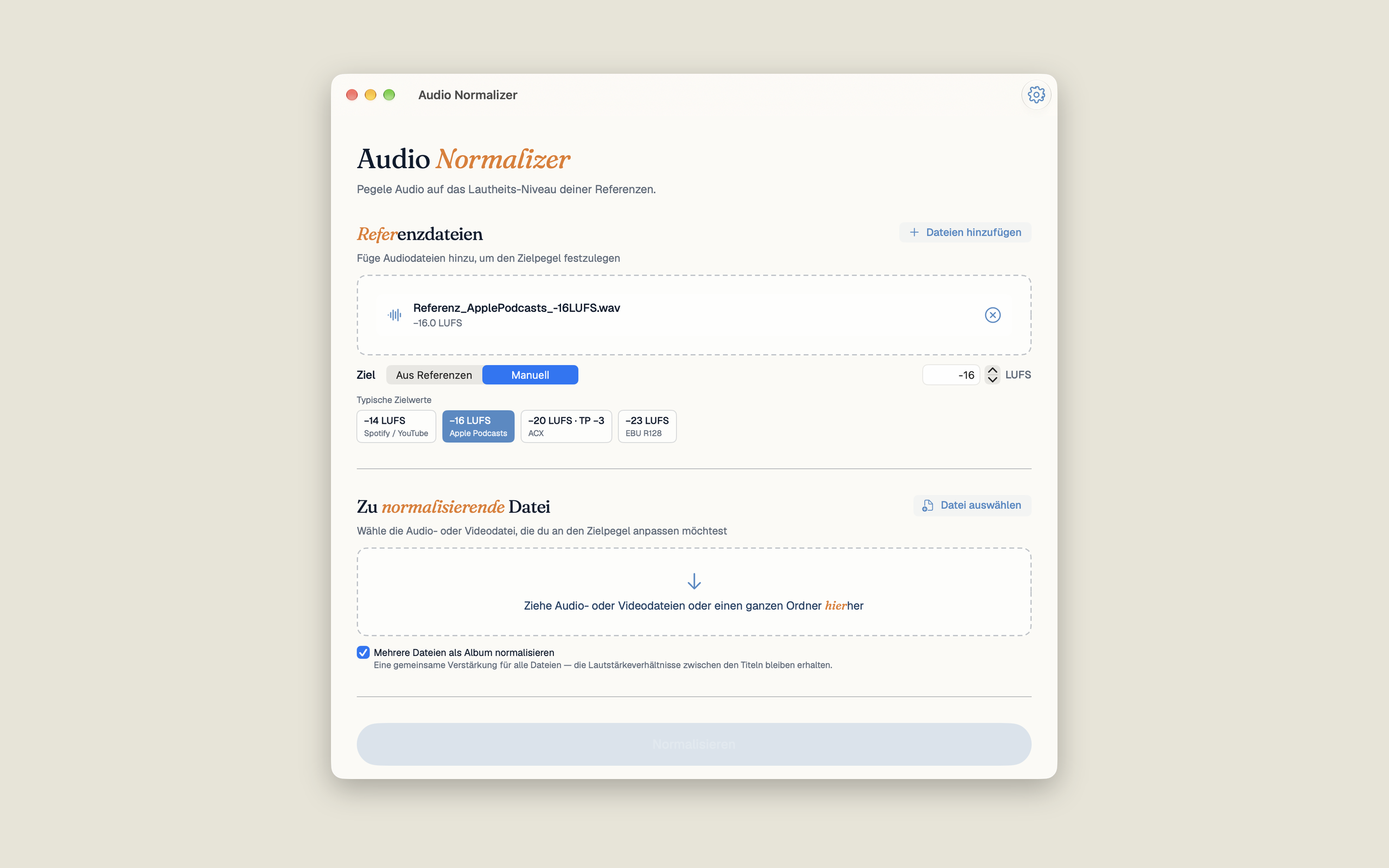
Vier Voreinstellungen — oder ein eigener Wert. Mit Album-Häkchen bekommen alle Titel eine gemeinsame Verstärkung.
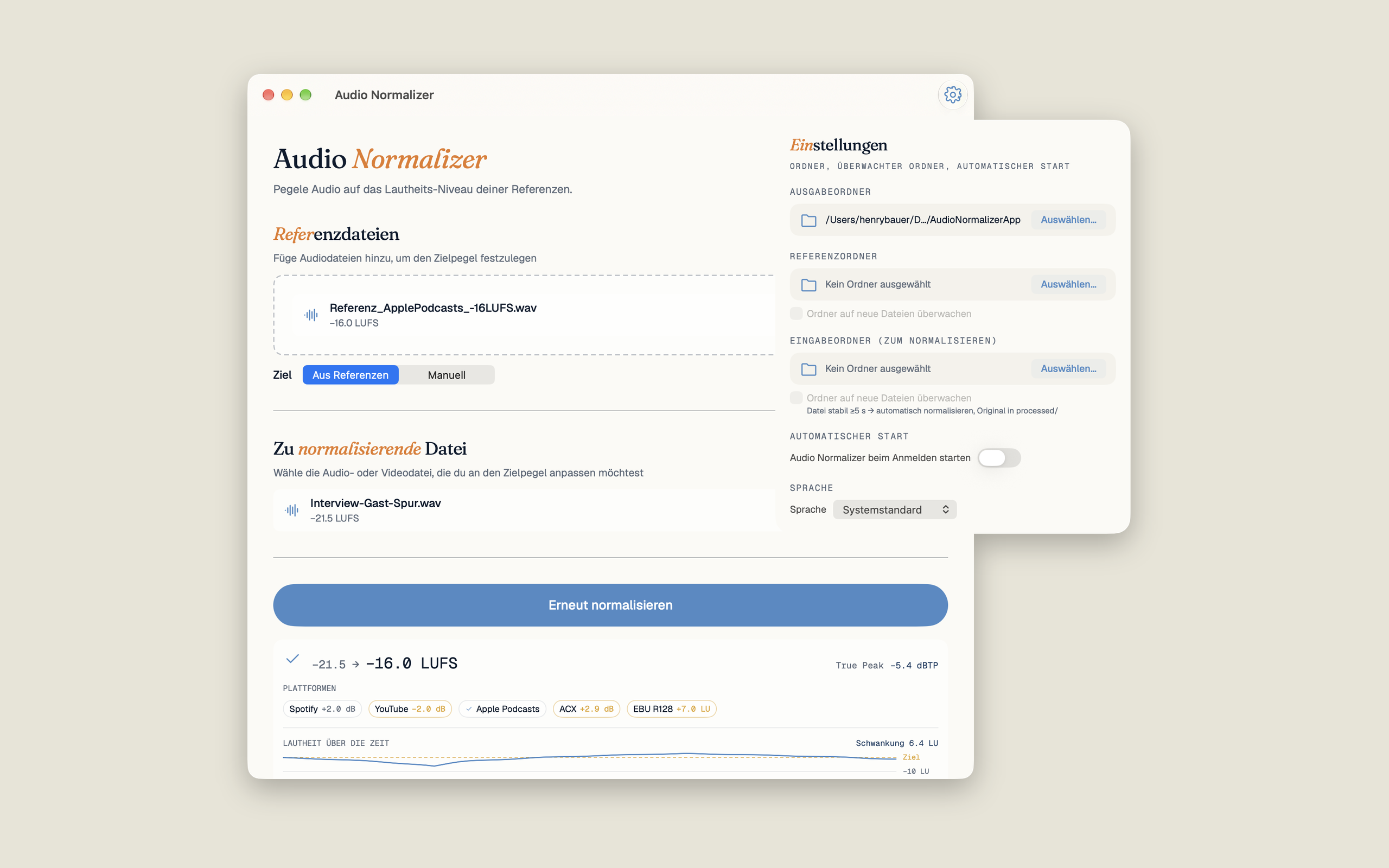
Drei Ordner für Eingabe, Referenz und Ausgabe. Überwachte Ordner normalisieren neue Dateien von selbst.
Werkzeuge für Lautheit gibt es viele. Diese Übersicht zeigt, worin sie sich grundsätzlich unterscheiden.
| Werkzeug | Was es macht | Unterschied zu Audio Normalizer |
|---|---|---|
| Lautheitsmesser z. B. Youlean Loudness Meter | Misst LUFS, oft als Plug-in in der DAW | Messen allein ändert die Datei nicht. Audio Normalizer misst und normalisiert in einem Schritt, auch ganze Ordner. |
| MP3Gain und ReplayGain-Werkzeuge | Gleichen MP3-Dateien über ReplayGain an | Audio Normalizer rechnet nach ITU-R BS.1770-4 auf einen LUFS-Zielwert, für alle gängigen Audio- und Videoformate, und schreibt ReplayGain-Tags zusätzlich. |
| Cloud-Dienste z. B. Auphonic | Bearbeiten hochgeladene Dateien auf einem Server | Audio Normalizer arbeitet nur auf dem Mac, ohne Upload und ohne Abrechnung nach Stunden. |
| Audio-Editoren z. B. Audacity | Lautheit Datei für Datei im Editor | Audio Normalizer ist auf Stapel, Video und Automation ausgelegt: Ordner, Warteschlange, Kurzbefehle. |
| ffmpeg loudnorm | Kostenlos, im Terminal | Gleiche Messnorm, aber mit Oberfläche, Plattform-Abgleich, Bericht und ohne Neukodierung der Bildspur. |
| Profi-Suiten z. B. iZotope RX | Restaurierung, Entrauschen, Mastering | Deutlich mehr Werkzeuge zu einem deutlich höheren Preis. Audio Normalizer macht nur Lautheit, dafür einfach. |
Nicht die richtige App, wenn du Rauschen entfernen, live in der DAW messen oder unter Windows oder Linux arbeiten willst, oder wenn du OGG, Opus, MKV oder MXF brauchst.
Ziehe die Folge oder den ganzen Ordner in Audio Normalizer, wähle die Voreinstellung „Apple Podcasts (−16 LUFS)“ und klicke auf Normalisieren. Die App misst die integrierte Lautheit nach ITU-R BS.1770-4, verstärkt oder senkt die Datei auf −16 LUFS und hält Spitzen mit einem True-Peak-Limiter unter −1,5 dBTP. −16 LUFS empfehlen Apple Podcasts und die meisten Podcast-Plattformen für Stereo.
Spotify und YouTube spielen um −14 LUFS ab, Apple Music und Apple Podcasts um −16 LUFS. ACX (Audible) verlangt einen RMS-Pegel zwischen −23 und −18 dB. Der europäische Rundfunk arbeitet nach EBU R128 mit −23 LUFS, das US-Fernsehen nach ATSC A/85 mit −24 LKFS, Netflix mit −27 LKFS über den Dialog. Audio Normalizer hat Voreinstellungen für die häufigsten Werte; jeder andere lässt sich eintippen und als eigene Voreinstellung speichern.
Audio Normalizer prüft alle technischen ACX-Vorgaben: RMS zwischen −23 und −18 dB, Spitzenpegel höchstens −3 dB, Rauschteppich höchstens −60 dB, 44,1 kHz Abtastrate sowie 0,5 bis 1 Sekunde Raumton am Anfang und 1 bis 5 Sekunden am Ende. Der Plattform-Abgleich zeigt vor und nach dem Normalisieren, welcher Punkt passt und welcher nicht. MP3-Dateien bleiben MP3, solange kein Limiter eingreifen muss.
Ziehe die MP4-, MOV- oder M4V-Datei in Audio Normalizer. Die App normalisiert nur die Tonspur und übernimmt die Bildspur Byte für Byte, ohne sie neu zu kodieren. Mehrere Tonspuren, etwa Deutsch und Englisch, bringt sie einzeln auf den Zielwert. Kapitelmarken und Drehung bleiben erhalten.
Peak-Normalisierung hebt die Datei an, bis die lauteste Spitze einen Wert erreicht. Wie laut die Datei klingt, sagt das wenig. LUFS-Normalisierung nach ITU-R BS.1770-4 misst die wahrgenommene Lautheit über die ganze Datei. Deshalb klingen zwei Dateien mit gleichem LUFS-Wert gleich laut. Streaming-Dienste und Rundfunk arbeiten mit LUFS.
Ziehe einen Ordner in die App oder richte einen überwachten Ordner ein: Jede neue Datei darin wird automatisch normalisiert. Die Warteschlange übersteht Neustarts, und eine Mitteilung meldet, wenn der Stapel fertig ist. Mit dem Album-Modus bekommen alle Titel eine gemeinsame Verstärkung, damit die Verhältnisse zwischen ihnen bleiben.
Audio Normalizer ist ein Einmalkauf im Mac App Store, 4,99 € in Deutschland und 5,99 $ in den USA. Es gibt kein Abo, keine Werbung und keine In-App-Käufe. Updates sind inbegriffen.
Nein. Alle Messungen und Berechnungen laufen auf dem Mac. Die App hat keine Netzwerkberechtigung, sammelt keine Daten und enthält keine Tracker. Auch die Spracherkennung für das Dialog-Gate läuft lokal.
Nein. Audio Normalizer gibt es nur für den Mac, ab macOS 14 Sonoma, auf Apple Silicon und Intel. Die Oberfläche ist in 39 Sprachen übersetzt.
Die App misst nach ITU-R BS.1770-4 mit K-Gewichtung und Gating, True Peak mit 4-fachem Oversampling, Schwankungsbreite nach EBU Tech 3342 und Momentary nach EBU Tech 3341. Die Messwerte wurden während der Entwicklung gegen ffmpeg ebur128 gegengeprüft.
Einmalkauf im Mac App Store · 4,99 € · Kein Abo · Keine Werbung · Updates inklusive